Scholar Sketch
Scholar Sketch 是 Zotero 的 Markdown 笔记与可视化白板插件。你可以一边阅读文献,一边撰写 Markdown 笔记,再把文献、批注和想法放到白板上,通过分组与连线整理思路。
- 项目主页:Scholar Sketch
- 下载安装:最新版本
- 问题反馈:GitHub Issues
安装插件
当前版本支持 Zotero 9、10 和 11 桌面版。
- 从最新版本页面下载扩展名为
.xpi的安装包。 - 在 Zotero 中打开「工具 → 插件」。
- 点击齿轮按钮,选择「从文件安装插件…」,然后选择下载的
.xpi文件。
安装后,Zotero 文库上方的工具栏会出现 Scholar Sketch 按钮。把鼠标停在按钮上,可以看到「Scholar Sketch:新建 Markdown 笔记或白板」提示。
以下操作截图来自 macOS 上的 Zotero 深色界面;其他系统或版本的图标和菜单文字可能略有不同。

图中最右侧高亮的 Scholar Sketch 按钮用于新建 Markdown 笔记、创建白板和导入 Markdown。
先试用一篇笔记和一块白板
创建 Markdown 笔记
- 在 Zotero 中选择一篇文献。
- 点击工具栏的 Scholar Sketch 按钮,选择「新建 Markdown 笔记…」。
- 在打开的编辑器中输入标题和正文。
选中一篇文献时,新笔记会成为该文献的附件。没有选中文献时,会在当前文库或分类下创建独立的 Markdown 附件。
Markdown 笔记以 .md 文件保存,与 Zotero 自带的富文本笔记是两种不同的内容。以后双击这个 .md 附件,就可以继续编辑;也可以在条目右侧的 Markdown 区域中编辑,并通过其菜单切换到标签页或独立窗口。
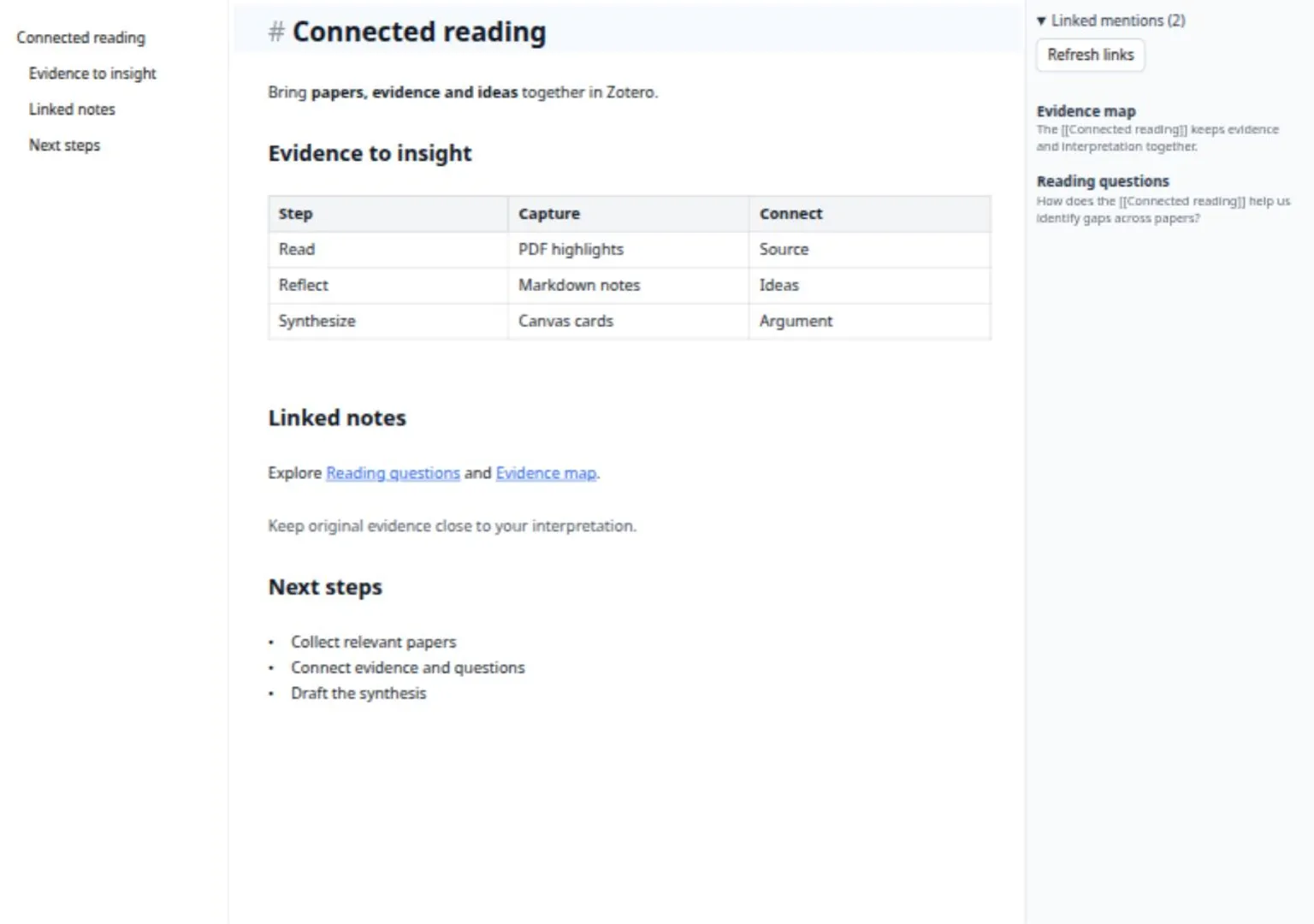
创建白板
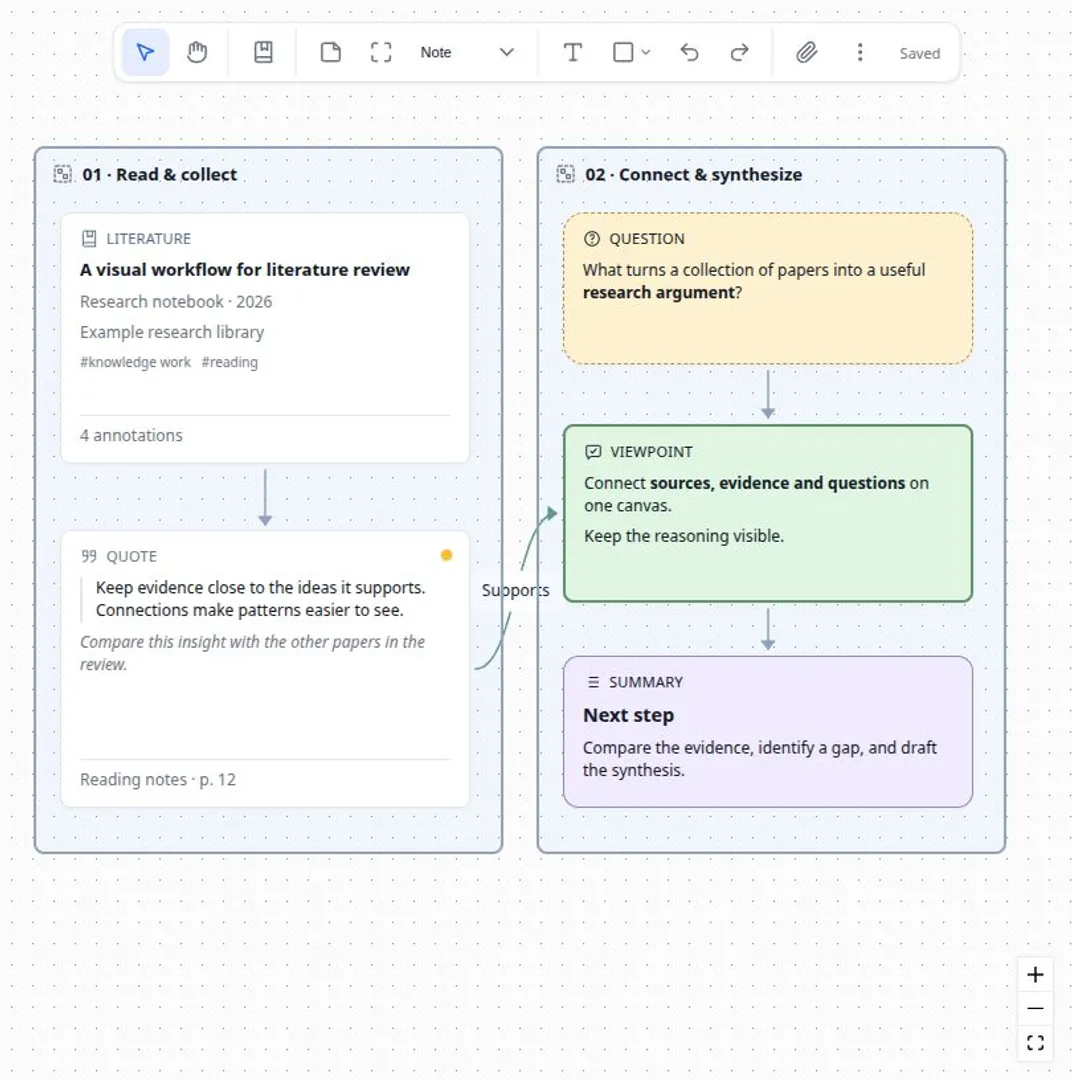
点击同一个 Scholar Sketch 按钮,选择「新建白板…」。白板以 .canvas 附件保存。选中文献时创建其附属白板,没有选中文献时在当前文库或分类下创建。
想先了解白板的操作方式,可以选择「帮助 → Scholar Sketch:创建示例白板」,按示例中的提示练习添加文献、写卡片和连线。
在 Markdown 中快速链接文献和笔记
用双左方括号查找 Zotero 中的内容
无需先复制条目链接。在 Markdown 正文中输入两个左方括号 [[,再输入标题关键词,就会出现候选列表。
例如,输入 [[知识管理,可以查找标题中包含「知识管理」的文献、笔记或附件。候选列表显示 Zotero 条目类型图标、标题、类型和可用的第一作者信息。笔记或附件的作者信息来自其父文献。
列表顶部有四个筛选项:
| 筛选项 | 查找范围 |
|---|---|
| 全部 | 当前文库中的常规条目、笔记和附件 |
| 常规条目 | 期刊文章、图书、学位论文等文献元数据条目 |
| 笔记/附件 | Zotero 笔记、Markdown 笔记、白板、PDF 等附件 |
| 已打开 | 当前 Zotero 窗口所有已打开标签页中的附件及其父条目 |
「已打开」适合在阅读多篇 PDF 时快速插入当前阅读材料的链接;它不限于当前激活的一个标签页。
候选列表打开后,可以直接用键盘操作:
| 按键 | 操作 |
|---|---|
Tab | 切换到下一个筛选项 |
Shift + Tab | 切换到上一个筛选项 |
↑ / ↓ | 选择上一条或下一条候选 |
Enter | 插入选中的链接 |
Esc | 关闭候选列表 |
切换筛选项后可以继续输入关键词,不需要重新点击正文。使用中文输入法时,请先完成候选词的确认,再操作链接候选列表。
这里插入的是可跳转的文献或笔记链接,用于把阅读材料和想法联系起来。它不会自动生成 GB/T 7714、APA 等格式的正式引文,也不会自动生成参考文献表。
打开已经插入的链接
- 编辑时,按住
Ctrl(macOS 为Cmd)并点击链接。 - 在只读预览中,直接点击链接。
文献链接会交给 Zotero 打开;Markdown 笔记和白板链接会打开对应文档。
链接到笔记的某个标题
在 [[ 后输入笔记名,再输入 #,可以继续选择笔记中的标题。例如:
[[阅读笔记#研究方法|查看研究方法]]
[[#下一步|跳到本文的下一步]]
竖线 | 后是显示文字。由候选列表插入的 Markdown 笔记链接通常还会带有附件标识,便于区分同名笔记;日常使用时直接从候选列表选择即可。
选择适合当前任务的编辑模式
编辑器提供三种模式,可以通过工具栏或「更多 → 模式」切换。
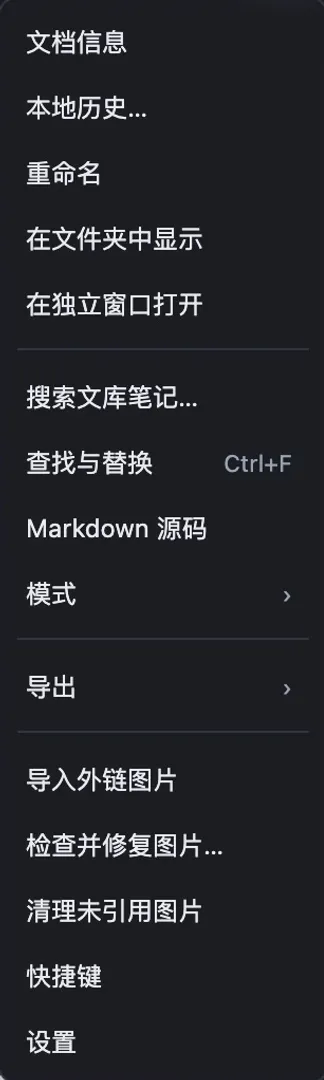
点击编辑器工具栏右端的三点按钮,可打开「更多」菜单,找到模式、导出、本地历史与设置等入口。
| 模式 | 适合的操作 |
|---|---|
| Live/实时预览 | 一边输入一边查看标题、表格、图片、公式和图表的显示效果 |
| 源码 | 查看和修改完整 Markdown 标记,排查格式问题 |
| 只读预览 | 连续阅读整篇笔记,直接点击链接和脚注 |
实时预览中,正在编辑的内容会显示必要的 Markdown 标记;光标移开后恢复显示效果。工具栏宽度较小时,部分操作会收进「标题」「文本格式」「插入」等菜单中。
常用默认快捷键包括:
| 按键 | 操作 |
|---|---|
Ctrl/Cmd + S | 保存 |
Ctrl/Cmd + Z | 撤销 |
Ctrl/Cmd + Shift + Z | 重做 |
Ctrl/Cmd + B | 粗体 |
Ctrl/Cmd + I | 斜体 |
Ctrl/Cmd + K | 插入普通 Markdown 链接 |
Ctrl/Cmd + F | 查找与替换 |
Ctrl + Alt + 1 / 2 / 3(macOS:Cmd + Option + 1 / 2 / 3) | 一级 / 二级 / 三级标题 |
Ctrl/Cmd + 1…9 保留给 Zotero 切换标签页。更多快捷键及可调整的快捷键,请查看「更多 → 快捷键」和设置中的「快捷键」页面。
用表格、图片、公式和流程图整理内容
编辑表格
点击工具栏的「插入表格」,或者直接输入 Markdown 表格。实时预览中可以点击单元格修改内容。
Tab切换到下一个单元格,Shift + Tab切换到上一个单元格。- 在最后一个单元格按
Tab,可以继续添加一行。 - 表格边缘的添加按钮可以新增行或列。
- 在表格中右键,可以插入、移动或删除行列,也可以调整列的对齐方式。
- 通过行列操作柄可以选择整行或整列,并拖动调整顺序。
删除刚新增的一行:在这一行的单元格上右键,选择「删除行」。如果已经选中整行或整列,使用对应的「删除选中的行」或「删除选中的列」。「清空选中的单元格」只清除内容,不删除表格结构。
插入和管理图片
可以使用工具栏的「插入图片」,也可以粘贴剪贴板中的图片或把图片文件拖入编辑区。支持插入 PNG、JPEG、GIF 和 WebP,单张图片不超过 15 MB。
选中图片后可以调整显示宽度或查看原图。图片文件会保存在 Markdown 存储附件的 assets/ 目录中,正文中使用相对路径引用。
打开笔记或加载图片时,插件会根据已保存的 Markdown 引用,自动静默恢复因异常同步路径而落在同级目录中的图片。例如,正文引用 assets/图片.png,而实际文件为 assets图片.png 时,会恢复为正确的目录和文件名,并标记附件重新上传。正常图片不会重复修复;同名内容冲突、没有原图、只读附件或未保存草稿等情况会跳过,不会强制保存或覆盖文件。
「更多」菜单还提供:
- 下载外链图片到本地:把笔记中可读取的外部图片保存到附件的
assets目录,并替换为本地图片链接,便于离线阅读。右下角显示下载进度和结果;若下载期间正文发生变化,会保留正文和原链接,可以稍后重试。 - 检查并修复图片…:自动修复之外的手动诊断入口,检查已保存笔记中的本地图片引用;将能明确匹配的异常同级图片恢复到
assets/目录。点击修复时会先保存当前笔记;不会覆盖不同内容的同名图片,缺失原图和冲突会单独列出。 - 清理未引用图片:清理当前笔记已不再引用的图片资源。清理前请确认不再需要这些图片。
右下角是统一提示区:旋转图标表示正在执行,对勾表示完成,三角图标表示部分完成或需要处理,圆形叉号表示失败。下载、清理和手动检查修复的结果会短暂显示,然后恢复保存状态;保存失败始终优先显示。手动检查修复仍可在弹窗中查看逐张图片的详细情况。
插入图片需要当前 Markdown 是可写的 Zotero 存储附件。链接文件附件不支持这一图片写入方式;可以先通过 Scholar Sketch 的「导入 Markdown…」创建存储附件。
输入公式和脚注
使用 $...$ 编写行内公式,使用 $$...$$ 编写独立公式。例如:
能量关系为 $E = mc^2$。

$$
\sum_{i=1}^{n} x_i
$$

这是一条需要补充说明的结论。[^说明]

[^说明]: 在这里填写脚注内容。
公式也支持 math 围栏代码块。只读预览和 HTML/PDF 导出会显示排版后的公式,脚注支持跳转和返回。
用 Mermaid 绘制流程图
在笔记中输入语言标记为 mermaid 的代码块,即可描述流程图、时序图或思维导图。例如:
```mermaid
flowchart LR
  A[阅读文献] --> B[整理笔记] --> C[连接想法]
```
在实时预览中,把光标移出代码块即可看到图形,点击图形可以继续编辑源码。只读预览和 HTML/PDF 导出也会保留图形。
图表支持浅色与深色主题,渲染功能随插件提供,无需联网。如果语法有误或图表过于复杂,编辑器会保留源码并显示提示,可以返回源码修改。
在长笔记和多篇笔记之间导航
使用目录跳转
编辑器左侧目录根据正文中的标题生成。点击标题即可跳到对应位置。没有目录时,可以先用 #、##、### 添加不同层级的标题。
工具栏的左右侧栏按钮分别控制目录和引用侧栏。窗口较窄时,可以先收起侧栏,把更多空间留给正文。
查看谁引用了当前笔记
右侧「引用此笔记」面板会列出当前文库中链接到这篇 Markdown 笔记的其他 Markdown 笔记,并显示引用片段。点击结果可以返回引用位置。
反向链接根据已保存的笔记建立。刚在另一篇笔记中添加链接时,先完成保存,再查看或点击「刷新链接」。
如果看到「部分笔记暂未纳入索引,结果尚不完整」,点击提示可以查看未纳入结果的笔记及原因,例如附件尚未下载或读取异常。先在 Zotero 中下载或恢复相应附件,再刷新链接。这条提示本身不表示当前笔记损坏。
搜索整个文库的 Markdown 笔记
选择「更多 → 搜索文库笔记…」,输入关键词,可以搜索当前文库中已保存 Markdown 笔记的标题、文件名和正文。点击结果会打开笔记并定位正文命中位置。
多个关键词需要同时匹配,最多显示 100 篇结果。尚未下载、读取失败或还未保存的内容可能不会出现在结果中。只想查找当前文档时,使用 Ctrl/Cmd + F。
从 PDF 批注生成笔记
- 在 Zotero 文库中选中文献条目或 PDF 附件。
- 右键打开 Scholar Sketch 菜单,选择「从 PDF 批注生成 Markdown…」。
- 勾选需要整理的批注,点击「生成 Markdown 笔记」。
生成的笔记包括文字摘录、评论、页码和返回原 PDF 批注的链接。纯图片或区域截图没有文字和评论时,不会列入这项文字批注导出。
导入、导出和迁移 Markdown 笔记
导入已有 Markdown 文件
点击 Zotero 工具栏的 Scholar Sketch 按钮,选择「导入 Markdown…」。选中文献后导入,会把笔记放在该文献下;未选中文献时,导入到当前文库或分类。
导入会复制 Markdown 正文及其引用的受支持本地图片,创建新的 Zotero 存储附件。原文件不会变成与 Zotero 自动双向同步的外部笔记。
选择合适的导出方式
| 需要完成的任务 | 入口与结果 |
|---|---|
| 分享当前笔记的阅读效果 | 编辑器「更多 → 导出 → HTML」 |
| 把当前笔记保存为 PDF | 编辑器「更多 → 导出 → PDF」,在打印对话框中选择保存为 PDF |
| 只导出文库中选中的 Markdown 笔记 | 选中一个或多个 .md 附件,使用 Scholar Sketch 工具栏或右键菜单中的「导出选择 MD 文件…」 |
| 把当前文库的 Markdown 笔记整体带到 Obsidian | 编辑器「更多 → 导出 → Obsidian…」 |
| 把当前文库的 Markdown 笔记整体导出为普通 Markdown 链接 | 编辑器「更多 → 导出 → Markdown…」 |
最后两项的范围是当前文库的 Markdown 笔记,不是当前打开的一篇。导出时会在所选目录下新建子目录,并处理笔记之间的链接及受支持的本地图片。遇到缺失图片、无法解析的链接等情况,请查看导出目录中的 REPORT.md。
Obsidian 导出保留 Wiki 链接形式,普通 Markdown 导出使用标准 Markdown 链接。文献、PDF 等 Zotero 来源链接仍需要对应的 Zotero 条目可访问。远程图片默认保留其网址;需要离线使用时,可先使用「下载外链图片到本地」。
这是一项导出功能,不是 Zotero 与 Obsidian 的实时双向同步。若之后在两边继续编辑,应自行决定保留哪个版本,再导入或迁移。
用白板连接文献、批注和想法
添加文献和 PDF 批注
- 点击白板顶部的「添加 Zotero 资料」,从选择窗口中添加条目。
- 或者从 Zotero 文库把文献条目拖到画布上。
- 对文献卡片使用「查看批注」,可以搜索、筛选和选择其批注,再添加为引文卡片。
- 对来源卡片使用「打开来源」,可以返回 Zotero 中的对应内容;对批注来源可以返回原 PDF 的批注位置。
白板保存文献来源的引用和展示信息。删除白板上的来源卡片,不会删除 Zotero 中的原文献。来源信息变化后,可以通过「刷新来源」更新卡片。
写问题、观点和证据卡片
打开顶部的「笔记」菜单,选择笔记、问题、观点、证据或总结,再点击画布放置卡片。可以按下面的思路组织阅读:
- 用「问题」写出想弄清楚的事情。
- 加入相关文献和批注,作为材料。
- 用「观点」写出自己的理解。
- 用「证据」记录支持或反驳观点的材料。
- 用「总结」归纳共识、分歧和下一步。
双击正文或使用「编辑正文」修改卡片内容。卡片正文支持 Markdown 的标题、强调、列表、代码、链接、公式和脚注。编辑正文时,Ctrl/Cmd + Enter 提交,Esc 取消本次编辑。
标题可以留空。选中卡片后可以切换类型,也可以保存、套用和管理自定义模板。来自 Zotero 笔记的卡片可使用「从 Zotero 刷新」;如果卡片已经有本地修改,刷新替换前会要求确认。
添加图片、文件和形状
顶部「文件」和画布空白处右键菜单支持选择本地文件,也可以拖入系统文件或粘贴剪贴板截图。图片可以放大查看,文本文件可显示摘要,其他附件按类型显示相关信息。
本地导入文件嵌入 .canvas 文档,单个文件最多 15 MB,每批最多 30 MB。引用的 Zotero 附件仍使用来源引用,不会再复制一份原件;未下载的 Zotero 附件不会仅为了预览就自动下载。
「形状与绘图」中可以添加矩形、圆角矩形、菱形、椭圆、线条、箭头和文字。双击相应内容可以编辑文字;选中后可以调整填充、描边和文字样式。
矩形、菱形和椭圆中的字号默认根据框的大小和文字内容自动调整。手动指定字号后使用固定字号;在字号选项中选择「自动」可以恢复自动调整。较长的段落更适合放在笔记卡片中。
连线和分组
从卡片的连接点拖到另一张卡片,可以建立连线。选中连线后可以编辑文字、颜色、线型、箭头,并选择「相关」「支持」「反驳」等关系。
多选卡片后使用「将所选卡片组成分组」,可以把一组材料一起移动和整理。也可以将卡片加入已有分组、移出分组或取消分组。
拖动卡片时,辅助线会帮助对齐边缘、中心和间距。按住 Alt 拖动可暂时关闭吸附。多选后还可以使用对齐、等距分布等操作。
「更多 → 自动布局」会整理当前选区;未选择卡片时,会先询问是否整理整张白板。布局结果可以撤销。
用格式刷统一样式
- 选中作为样式来源的卡片或形状。
- 点击「格式刷」。
- 点击目标卡片或形状,应用样式。
双击格式刷可以连续使用,按 Esc 退出。右键菜单也有「复制样式」和「粘贴样式」,可以向多个选中对象批量粘贴。
格式刷复制兼容的外观属性,不复制文字内容、文献引用、位置或尺寸。同类对象以及不同面积形状之间可以复用文字样式;不同类别的卡片之间主要复用填充、描边等外观。直线、箭头和卡片之间的连线不使用这一卡片格式刷。
移动画布、查找和复用卡片
| 按键或操作 | 用途 |
|---|---|
按住空格拖动,或切换到抓手工具 H | 平移画布 |
V | 返回选择工具 |
Shift + 1 | 适应整张画布 |
Shift + 2 | 聚焦所选内容 |
| 方向键 | 微移选中内容 |
Shift + 方向键 | 以较大步长移动选中内容 |
Ctrl/Cmd + F | 搜索白板中的标题和正文 |
搜索时 Enter / Shift + Enter | 定位下一条/上一条结果 |
Ctrl/Cmd + C、Ctrl/Cmd + V | 复制选区并粘贴,也可以跨白板粘贴 |
Delete | 删除选中内容 |
Ctrl/Cmd + Z | 撤销 |
复制分组时会保留组内节点、样式和内部连线。跨白板复制仍保留 Zotero 来源引用,不会复制原始 PDF,也不会自动搬运 Markdown 文本中引用的相对路径图片。正在输入文字时,复制、粘贴等按键仍用于文字编辑。
导出白板
白板提供 PNG、SVG 和 Markdown 导出。
- PNG:适合分享完整画面;默认导出 2 倍图像,画布空白处右键可选择 1 倍、2 倍或 4 倍。大白板导出失败时可尝试较低分辨率。
- SVG:适合保留矢量图形;卡片文字采用 SVG 导出布局,与网页中 Markdown 正文的排版可能不同。
- Markdown:适合把卡片文字和关系整理成可继续编辑的文本。
需要继续编辑布局时,应保留原始 .canvas 文件。白板使用 JSON Canvas 格式并包含 Scholar Sketch 扩展数据,其他软件不一定支持全部卡片、来源信息和内嵌文件。
保存、同步和恢复误改的内容
确认当前内容已经保存
Markdown 和白板支持自动保存,也可以手动保存。编辑结束后,留意「已保存」或自动保存状态;看到「保存失败」时,应先处理提示,避免直接关闭。
在另一台电脑继续工作前,建议先让当前电脑保存并完成 Zotero 同步,再在另一台电脑完成同步后打开文档。不要在两台设备或两个外部编辑器中同时修改同一个文件。
区分 Zotero 存储附件和链接文件
- 存储附件:由 Zotero 管理文件。启用并正确配置 Zotero 文件同步后,可随其同步;Markdown 中由插件保存的图片也属于附件资源。
- 链接文件附件:文件仍位于原路径,不通过 Zotero 文件同步。需要自行维护文件及图片资源的同步。
同步期间,插件会协调本地写入;遇到待下载版本、未解决的同步冲突或编辑器外的文件修改时,会暂停覆盖并提示处理。先在 Zotero 中完成同步、解决冲突,再重新打开文档。如果当前草稿需要保留,可以先从本地历史另存恢复副本。
自动保存不等于多设备同时编辑合并。Zotero 同步冲突需要根据实际内容选择或手动合并,不能固定选择「本地」或「远程」来解决所有情况。
从本地历史恢复
Markdown 编辑器中选择「更多 → 本地历史…」,或者在 Zotero 中右键 Markdown/Canvas 附件,选择「本地历史…」。
在历史窗口中选择版本、预览内容,再点击「另存恢复副本…」。恢复副本使用新文件名,不覆盖当前文件;可以将其重新导入 Zotero 后检查和整理。
本地历史保存的是当前设备上的保存前版本、同步期间保留的草稿和冲突草稿,不会通过 Zotero 同步。历史包含 Markdown 正文或 Canvas 内容,但不备份单独引用的图片、PDF 等资源,因此不能代替完整备份。
调整外观和快捷键
在 Markdown 编辑器中打开「更多 → 设置」,或在 Zotero 设置中选择「Scholar Sketch」,再点击打开设置的按钮。
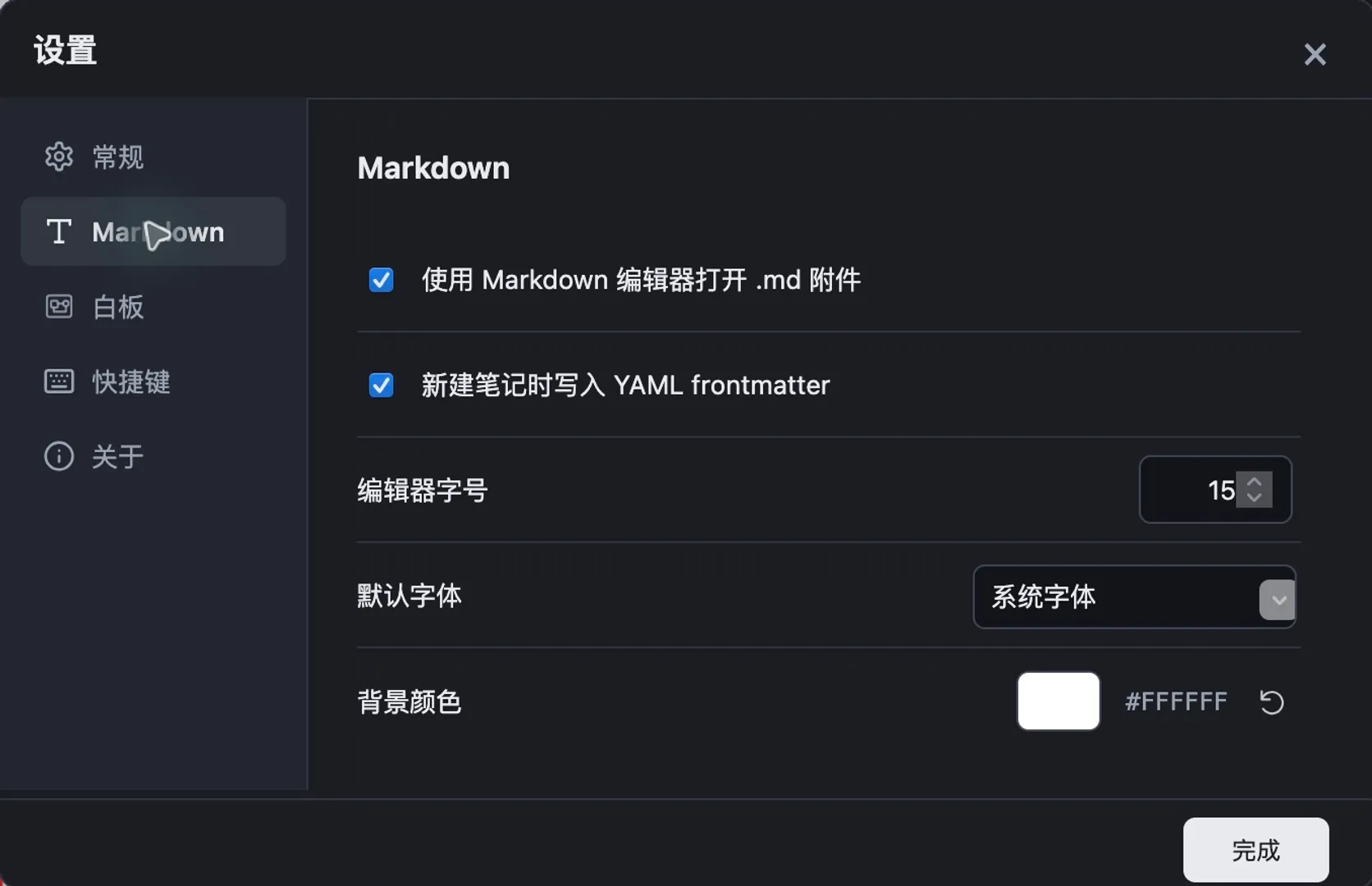
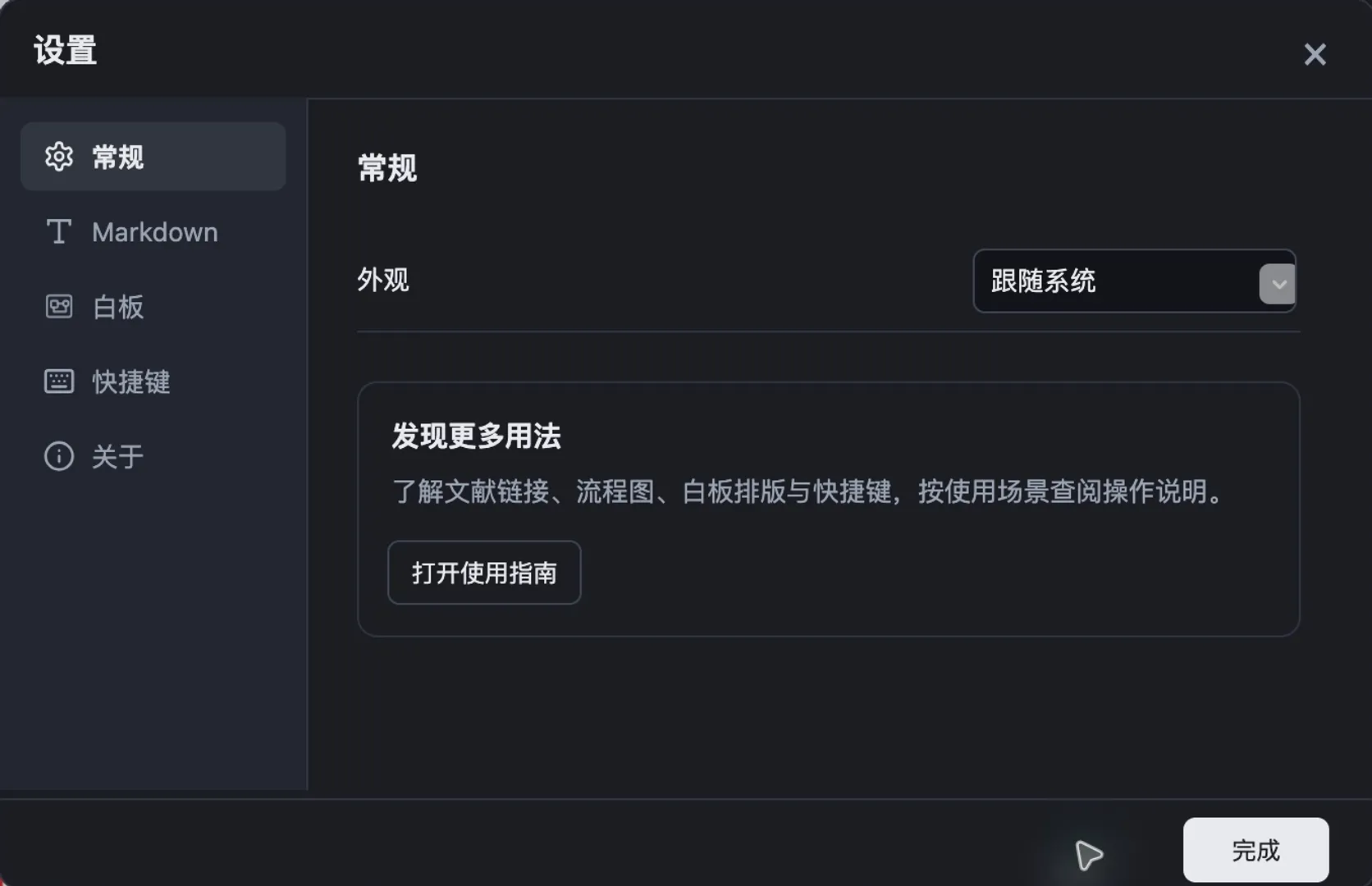
设置中可以调整 Markdown 的字体、字号、背景颜色,选择跟随系统、浅色或深色外观;还可以设置新建笔记的 YAML frontmatter、白板配色方案以及快捷键。关于页面可以查看插件版本和构建信息。
查阅帮助和了解新功能
在 Zotero 设置中选择「Scholar Sketch」,可以点击「使用指南」查阅本文,或点击「本次更新」查看当前版本的功能介绍。Markdown 编辑器设置的「常规」页面也提供「使用指南」入口。
更新到新版本后,首次成功打开并显示 Markdown 笔记或白板时,会自动展示一次新功能提示。提示不会抢走编辑焦点,也不会阻止继续操作;关闭后,该版本不会在每次打开文档时反复提示。以后仍可从 Zotero 设置中的「本次更新」重新查看。
常见问题
双击 Markdown 附件没有打开 Scholar Sketch
先在 Scholar Sketch 设置中确认「使用 Markdown 编辑器打开 .md 附件」已开启,再确认附件已下载、可以在本机读取。需要创建笔记时,请使用 Zotero 工具栏的 Scholar Sketch 按钮。
输入双左方括号后没有找到目标
先尝试输入标题的一部分,再检查筛选项和所在文库。「常规条目」不会列出笔记或附件;「已打开」只列出当前 Zotero 窗口已打开的标签页相关条目。通常按标题检索,作者信息用于辨认候选,不等于作者检索入口。
点击编辑器中的链接没有跳转
编辑状态下请使用 Ctrl/Cmd + 点击,或者切换到只读预览后直接点击。如果链接指向的附件尚未下载、来源已被删除或标题已不存在,先检查对应目标。
另一台电脑能打开 Markdown,但图片不见了
先检查该 Markdown 是否为 Zotero 存储附件,并确认 Zotero 文件同步已完成。远程图片还需要可访问的网络;绝对路径或链接文件中的本地图片不会自动随笔记同步。
若正文引用 assets/图片.png,但附件目录中实际是 assets图片.png,打开笔记后会自动静默修复能明确匹配的图片。若仍有异常,可在 Markdown 编辑器的「更多 → 检查并修复图片…」中查看缺失或冲突详情。同步进行中、正在输入或草稿未保存时会暂缓自动修复,保存并完成同步后重新聚焦笔记或重新打开即可重试。修复会恢复图片文件名和目录,并标记附件重新上传;随后在本机完成 Zotero 同步,再让另一台电脑同步。所有会继续编辑这些笔记的电脑都应使用包含此修复的插件版本,以免旧版 Windows 打包逻辑再次产生异常路径。
如果检查显示找不到原图,工具无法凭空恢复图片。请检查来源电脑上的原图及附件资源,保留现有文档和本地历史,再处理同步问题。反馈时附上插件版本、Zotero 版本、操作系统、使用的同步方式和复现步骤;无需提供整份私人文库。
能否把这些链接直接作为论文参考文献
[[ 插入的链接用于阅读跳转和知识关联。需要正式引文与参考文献表时,应使用 Zotero 的引文排版功能及相应写作软件集成。
 l0o0
l0o0